เทคนิคตัดขอบภาพออกจากพื้นหลังให้เนียนด้วย Photoshop
พอดีไปเจอคลิปนึงที่เค้าสอนวิธีการไดคัทภาพให้เนียน โดยเฉพาะภาพนางแบบที่ผมฟุ้ง ๆ กระจาย ๆ
เพราะคุณเบื่อใช่หรือไม่ที่ต้องใช้ pen tool มาลาก ๆ แล้วสุดท้ายก็ได้ภาพที่ไม่เนียนอยู่ดี
วันนี้เราขอเสนอวิธิการใหม่ ๆ ในการตัดต่อภาพให้เนียนด้วย Photoshop ซึ่งวิธีการก็แสนง่าย ว่าแล้วก็อย่าช้าไปดูกันเล้ยย
ภาพตัวอย่างนี้ผมมีภาพแมงกะพรุนที่มีริ้ว ๆ ใส ๆ ยาว ๆ อยู่บนพื้นหลังสีน้ำเงินเข้มหน่อย ๆ
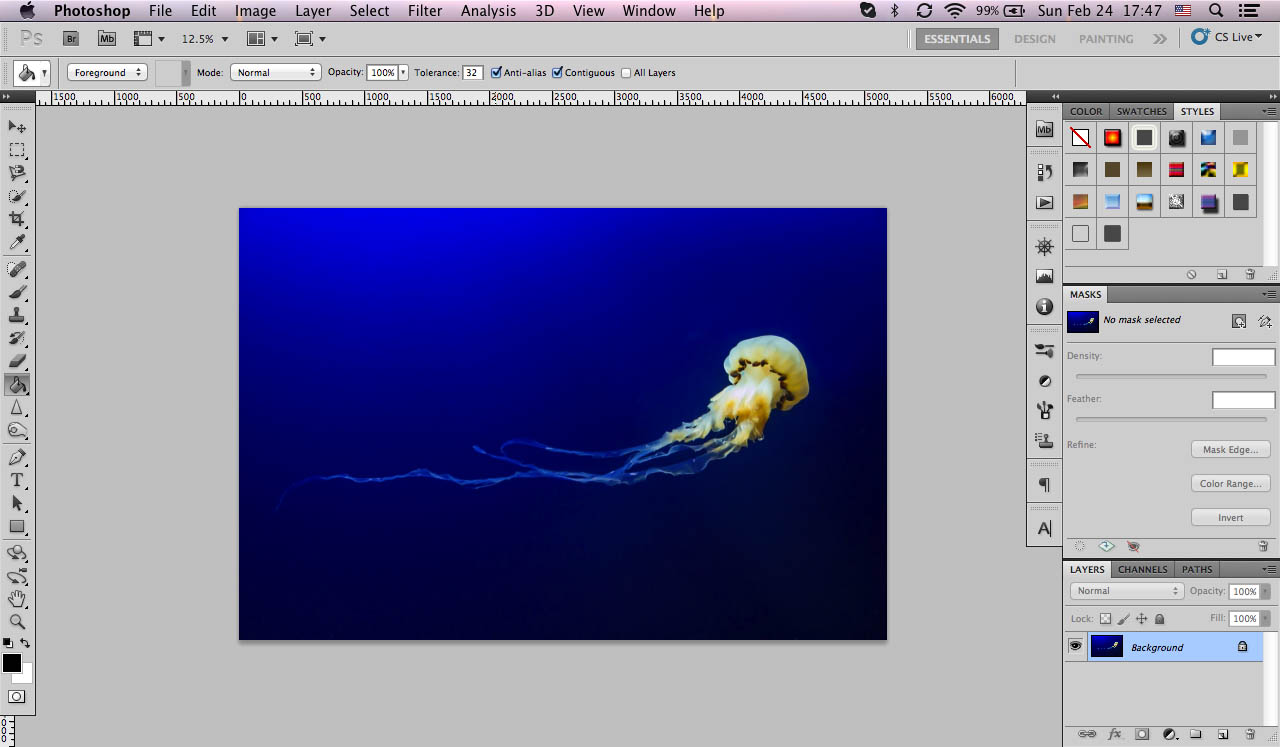
ต่อมาเราก็ Double click ที่ Layer Background แล้วกด OK ได้เลยครับ จากนั้นเลือกเครื่องมือ Quick Selection Tool
เพื่อเลือกส่วนที่เราต้องการจะตัดออกจากฉากหลัง ส่วนนี้เลือก ๆ ไปก่อนครับไม่ต้องกลัวว่ามันจะเลยขอบออกมา
เพราะเราจะมาเก็บขอบทีหลัง ถ้ามันเกินไปมากให้กดปุ่ม Alt+Click เพื่อลบส่วนที่เกินออกไป จะได้ตามภาพ
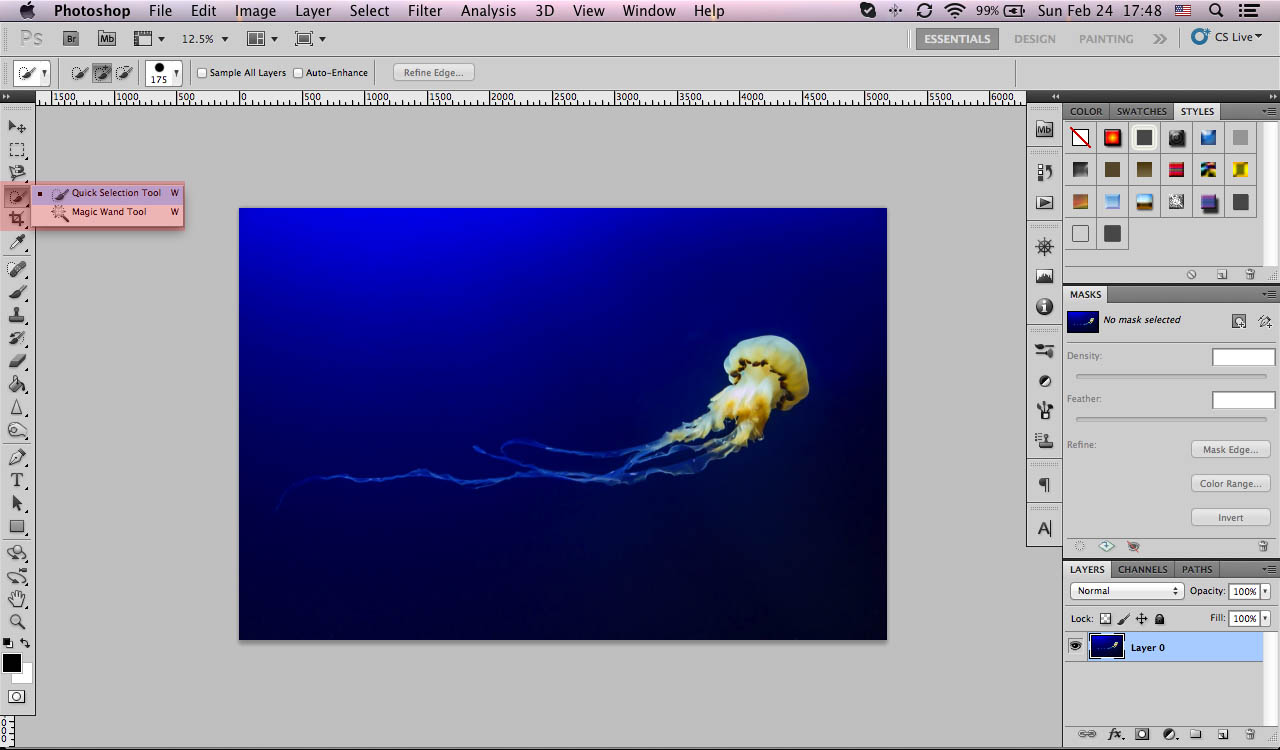
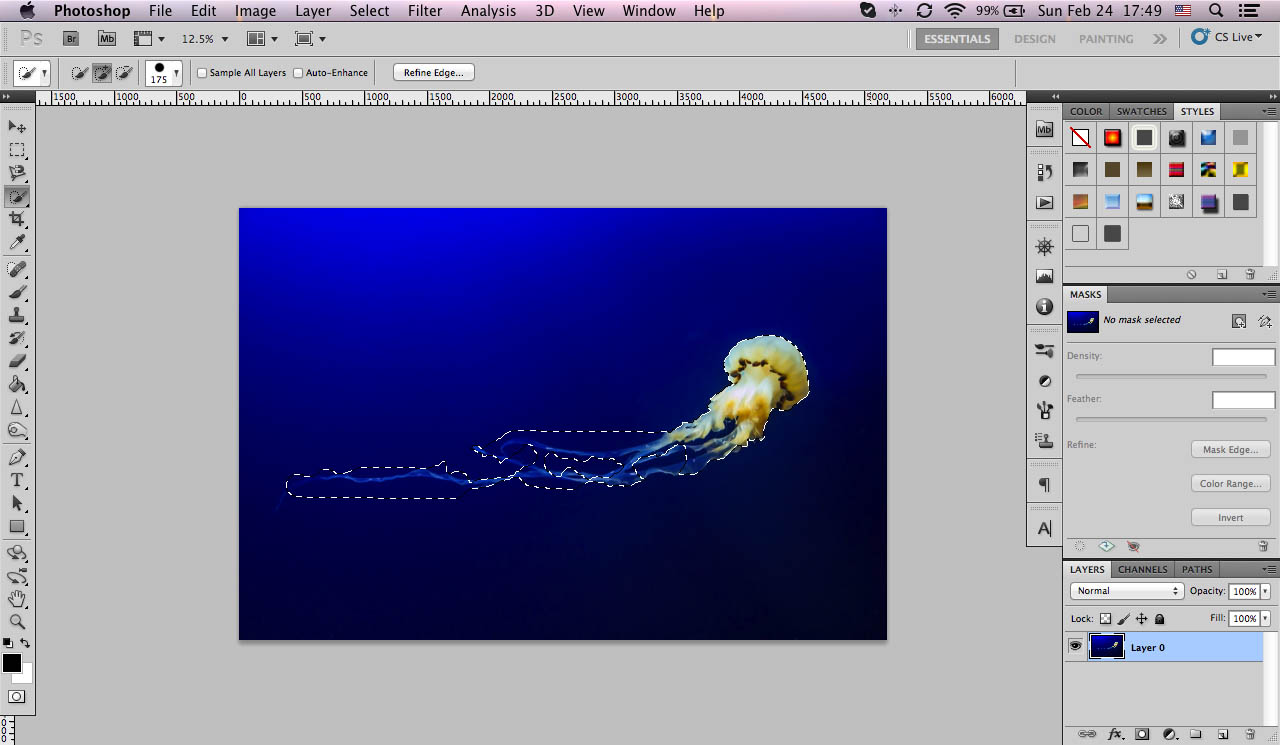
ต่อมาเราได้ Selection มาแล้วเข้าไปที่เมนู Select -> Refine Edge จะได้ดังภาพครับ
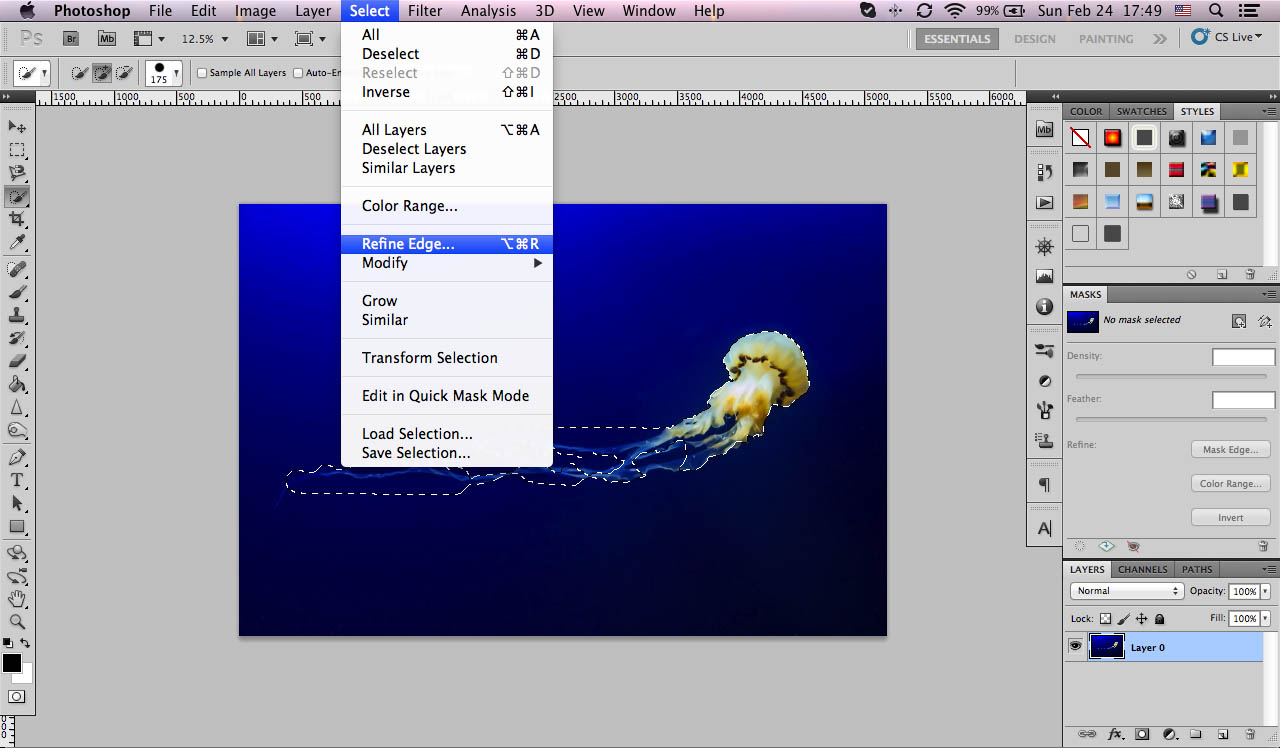
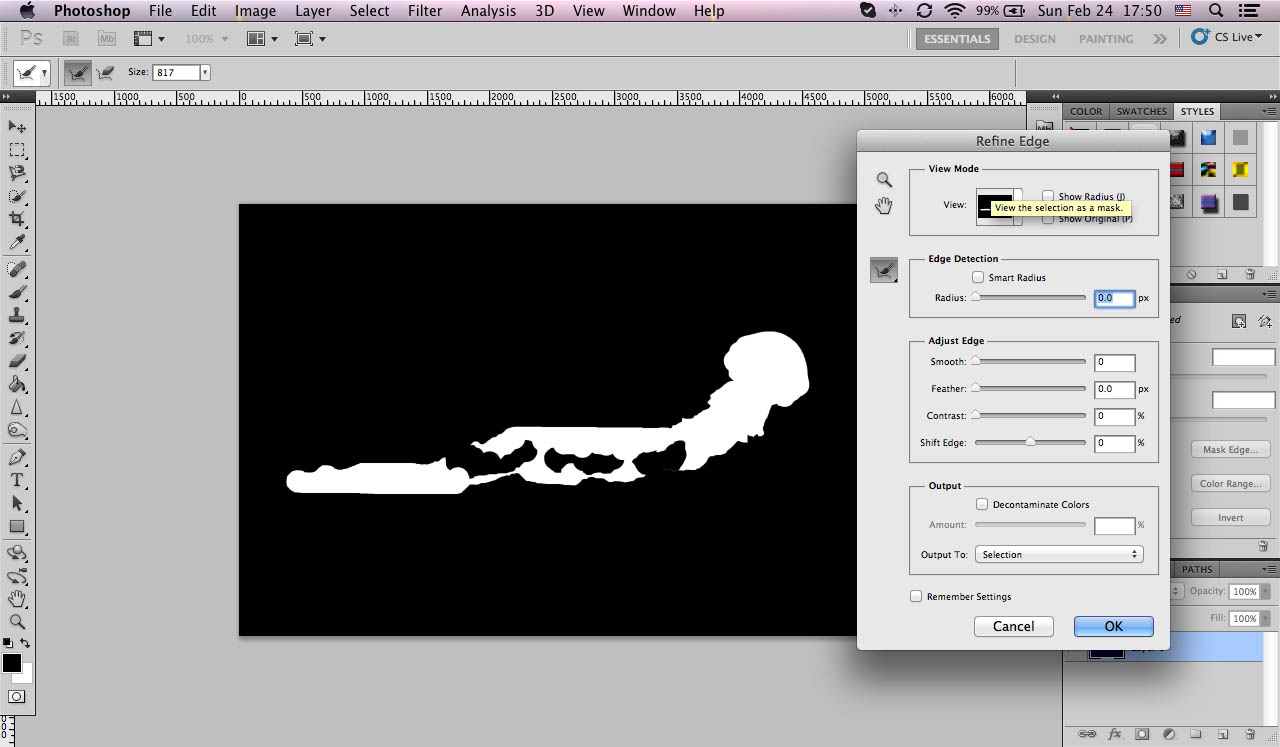
ทีนี้ในช่อง View มันจะมีโหมดที่ให้เราเลือก View ภาพหลาย ๆ แบบ แต่ตัวอย่างนี้ผมจะเลือกพื้นขาว
เพราะต้องการเห็นรายละเอียดที่ต้องการแต่งครับ

จากนั้นให้เซ็ทค่าต่าง ๆ ตามภาพเลยครับ เฉพาะตรงขอบแดง 2 จุดนะครับ
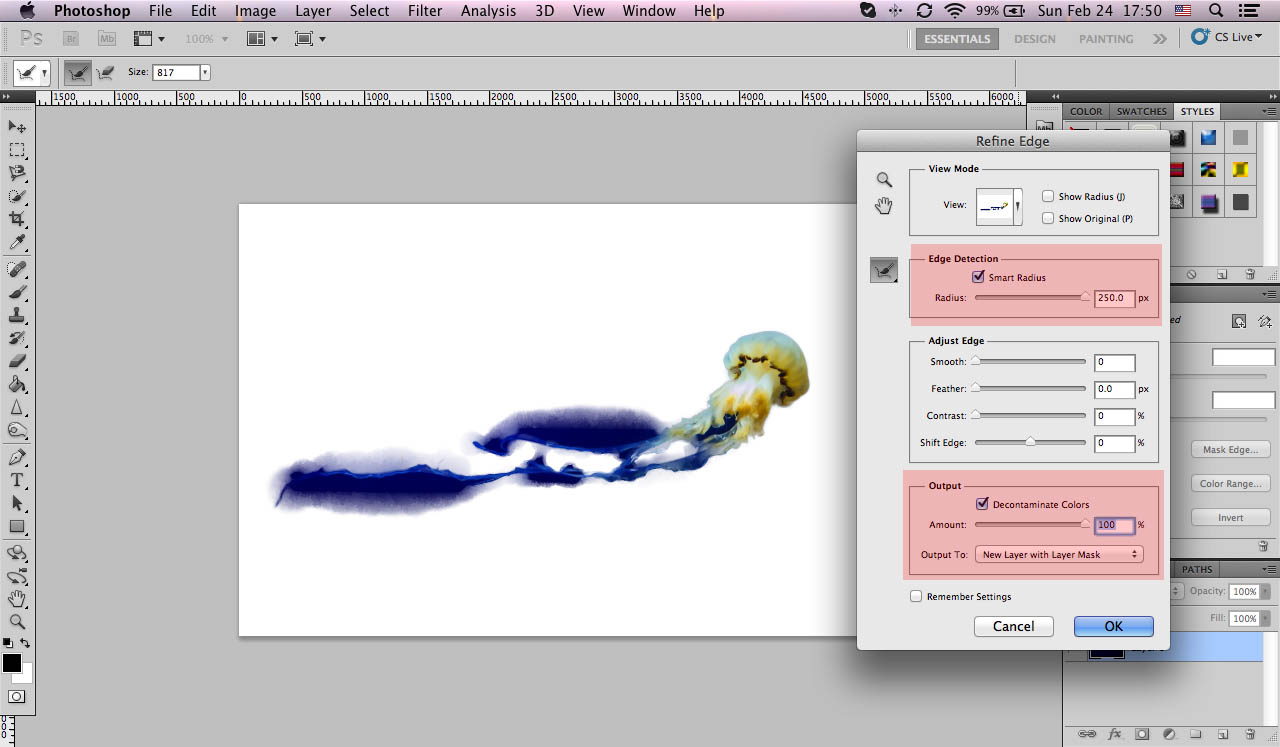
ต่อมาเราจะมาเลือกเครื่องมือที่จะใช้งานกัน ให้เลือก Refine Radius Tool ครับ
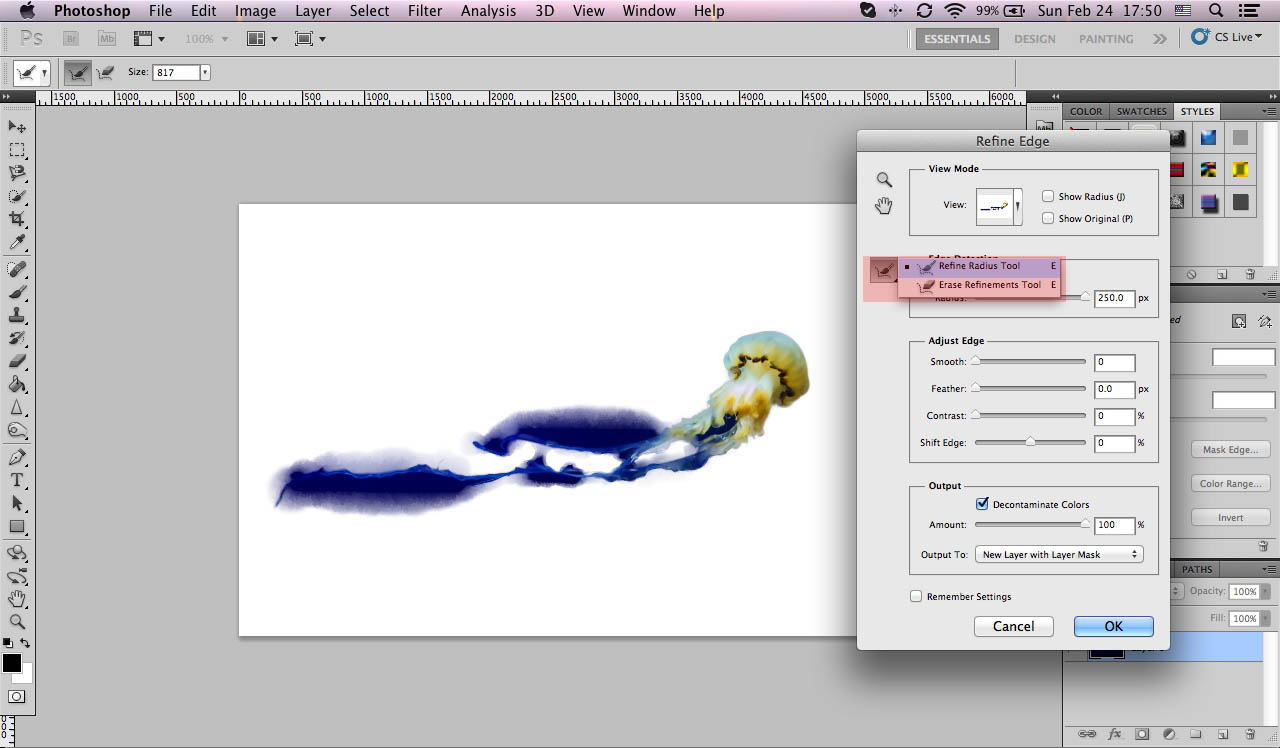
ทีนี้ก็ระบายได้เลยครับ ของตรงไหนที่มันเกินไปจากที่เราเลือกไว้ตอนแรก ก็ระบายเก็บรายละเอียดเลย
แต่ระวังระบายแล้ว Detail บางส่วนอาจจะหายไปนะครับ เพราะฉะนั้นปรับหัวแปรงให้พอดีแล้วค่อยระบายไปทีละนิด
แล้วก็กด OK เมื่อเสร็จแล้ว ก็จะได้ภาพอย่างนี้
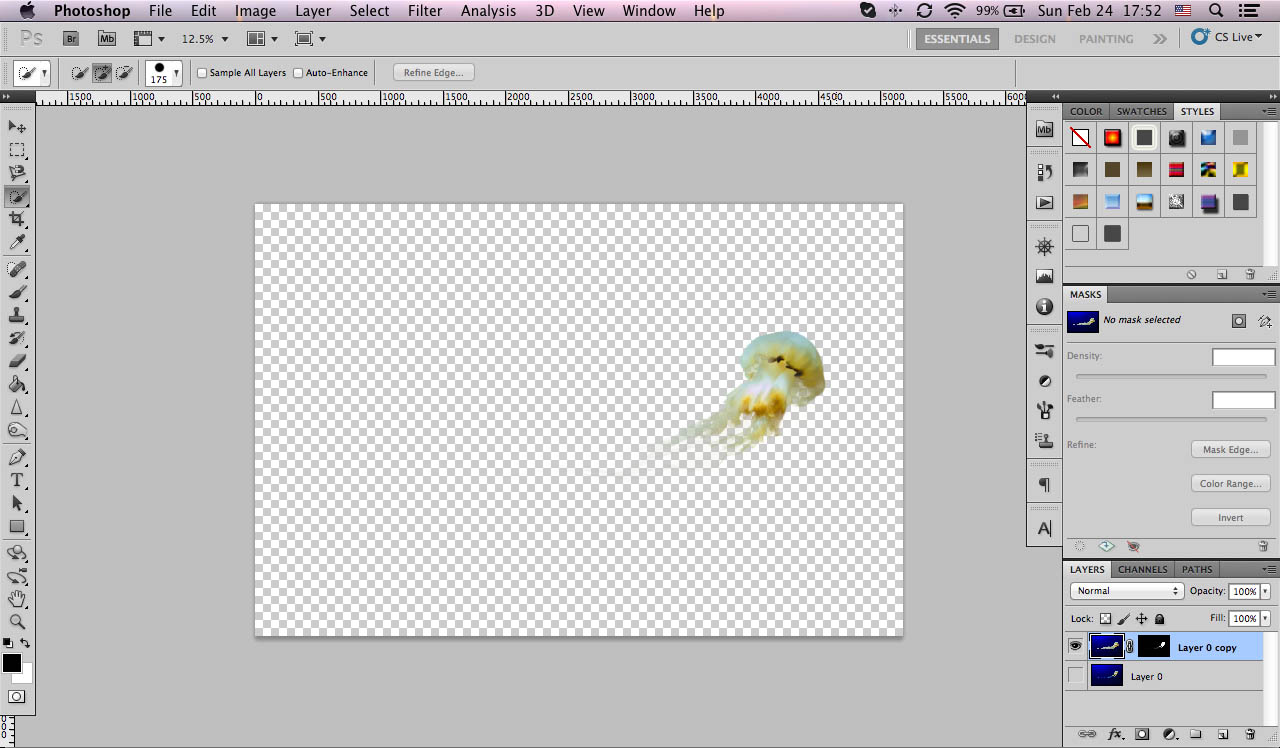
ขั้นตอนสุดท้ายเพิ่ม Layer ใส่ Background หรือจะหาภาพอะไรมาใส่ก็ได้ครับ ก็เป็นอันเสร็จสิ้นกระบวนการ
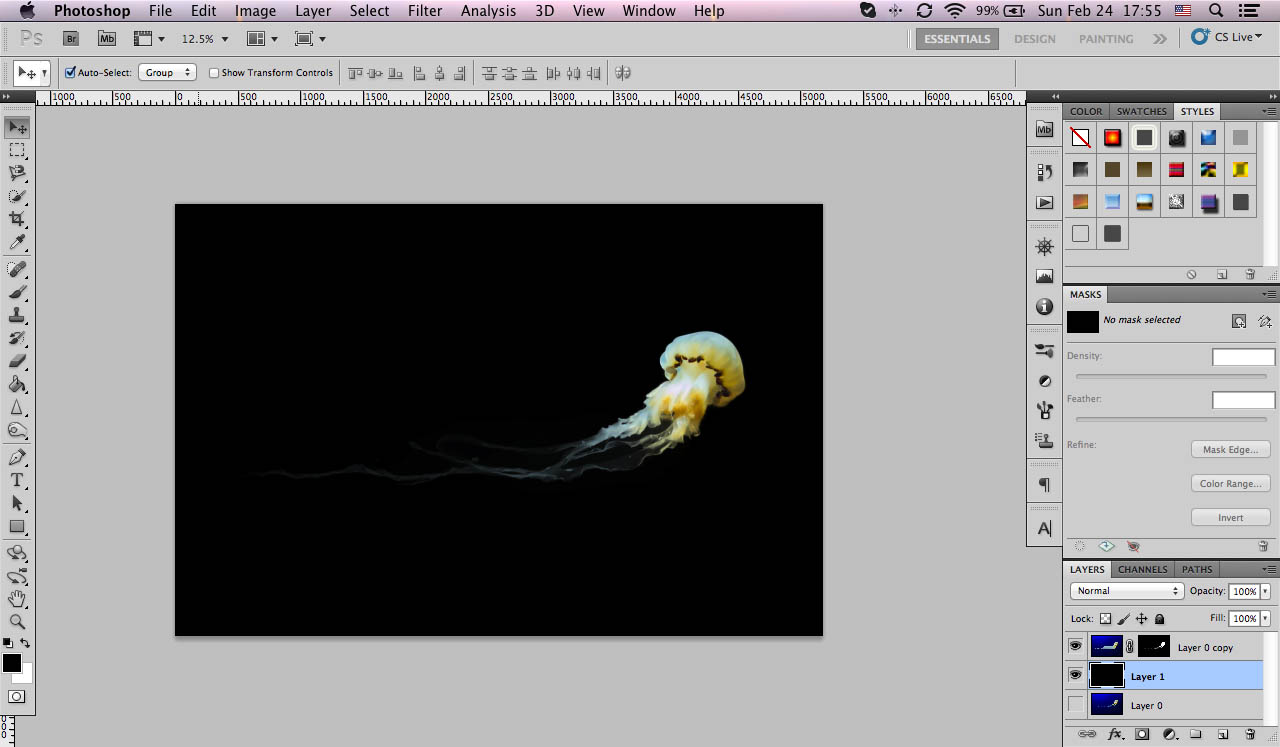
เรียบร้อยครับ ง่ายดีมั้ยครับสำหรับวิธีนี้ ก็ลองนำไปใช้กันดูนะครับ ได้ผลยังไงลองมาแชร์ประสบการณ์กันครับ
แต่สำหรับผม วิธีนี้ใช้งานได้ดีมาก ๆ ครับ ถ้ามีเวลาจะเอาอีกเทคนิคนึงสำหรับลบ CA ออกจากภาพด้วยวิธีง่าย ๆ เหมือนกันครับ
Hi. I’m Designer of Blog Magic. I’m CEO/Founder of ThemeXpose. I’m Creative Art Director, Web Designer, UI/UX Designer, Interaction Designer, Industrial Designer, Web Developer, Business Enthusiast, StartUp Enthusiast, Speaker, Writer and Photographer. Inspired to make things looks better.


0 ความคิดเห็น:
แสดงความคิดเห็น